游戏截图 详情 相关版本 同类热门 猜你喜欢
游戏截图
详情
Synchredible是一款专业且易用的文件夹同步与备份工具,支持单向或双向同步,可高效处理本地磁盘、网络共享及云端存储间的文件同步任务。Synchredible具备智能文件对比功能,可跳过相同内容以提升效率,并确保数据传输的安全性与完整性,适合个人或企业用户进行自动化数据备份与多设备文件同步管理,欢迎免费下载使用!
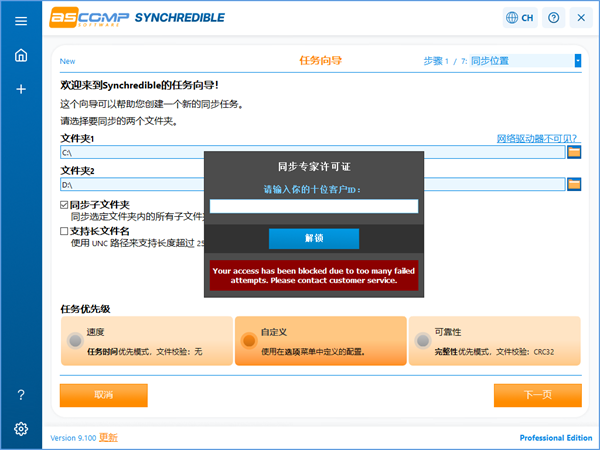
1、一个方向的同步:将文件/文件夹从源复制到目标
2、双向同步:同步文件和文件夹结构
3、同步到USB驱动器/棒:支持USB驱动器(内部/外部)
4、网络支持:将文件/文件夹同步到局域网中
5、同步子目录:同步位于子目录中的所有文件/文件夹
6、同步所有文件:同步所有文件(包括未更改的数据)
7、跳过未更改的文件:跳过自上次同步以来未更改的文件
8、同步较新的文件:仅同步较新的文件
9、存档位同步:存档位设置为true的文件同步/删除存档位
10、删除文件/文件夹:删除目标文件夹中已在源文件夹中删除的文件
11、移动到回收站:将已删除的文件移至回收站
12、过滤选项:过滤文件/文件夹
13、同步新更改的文件:同步最近x天更改的文件
14、同步预览:预览要同步的文件/文件夹
15、间隔同步:在可选择的时间间隔内执行同步
16、时间同步:在可选时执行同步
17、Windows启动/注销时的同步:Windows启动/注销时执行同步
18、限制天数:将同步执行限制为工作日或月份日
19、自动同步:没有用户交互的同步
20、CRC32验证:CRC32验证同步文件
21、缓冲区大小:设置复制缓冲区的缓冲区大小
22、桌面快捷方式:创建桌面快捷方式以轻松执行同步
23、同步保修:赶上错过的同步
24、从参数开始:通过使用参数调用synchredible.exe来启动同步
25、同步之前/之后的动作:在同步之前/之后执行文件,程序和系统操作
26、协议:同步后创建报告
27、时间差异:将同步的时间差设置为不相同的文件系统
28、暂停同步:暂停并恢复同步
29、多语言支持:程序语言:英语,德语,法语,意大利语
30、商业用途:将软件用于商业目的
31、技术支援:获得免费技术支持的权利
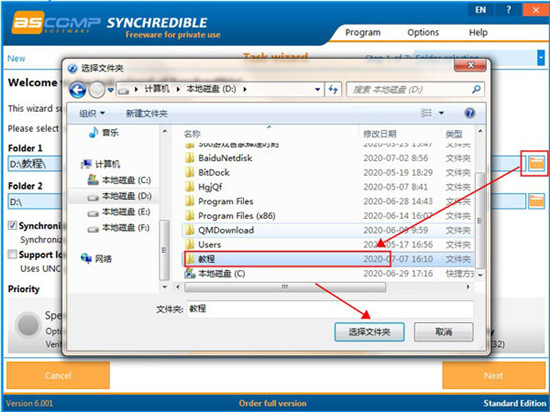
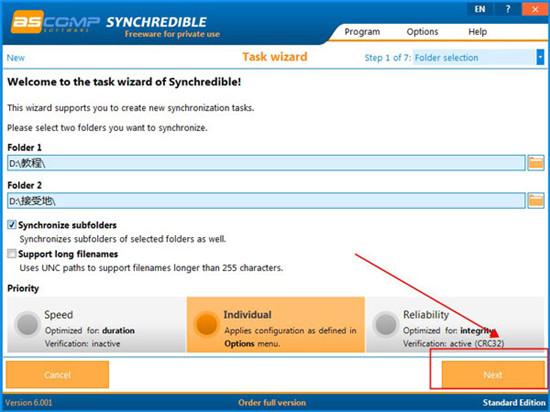
1、小编这一次就给大家演示一下怎么使用Synchredible将电脑中的文件夹同步到另一个文件夹中吧。首先设置文件夹1的文件夹路径。点击文件夹1路径右边的文件夹按钮,在文件夹浏览窗口中点击选择想要备份的文件夹,然后点击确定
2、接下来我们要设置文件夹2的文件夹路径,点击文件夹1路径右边的文件夹按钮,在文件夹浏览窗口中点击选择想要备份的文件夹,然后点击确定
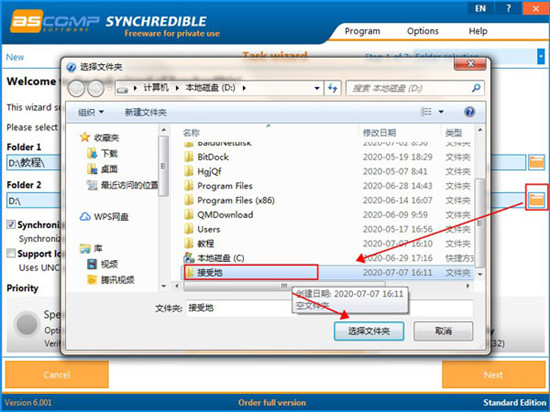
3、文件夹1和文件夹2都设置完成,点击Next下一步
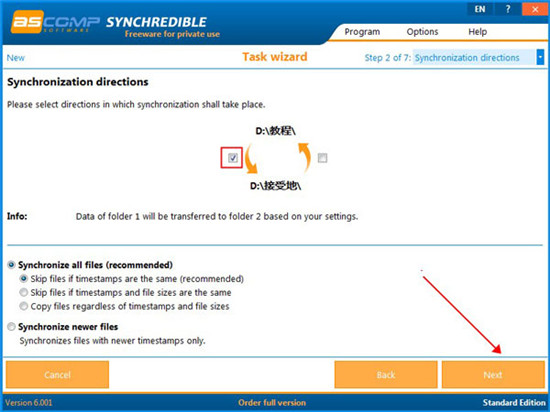
4、勾选选择文件夹1备份到文件夹2,然后点击Next
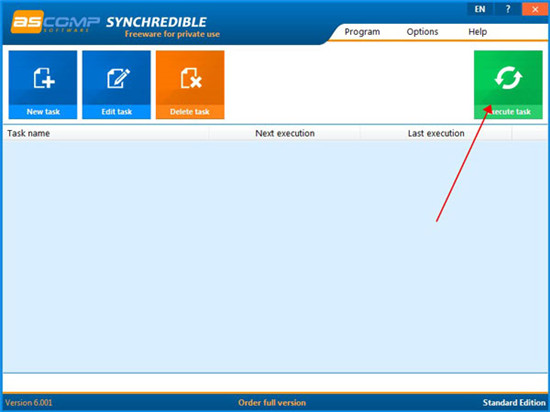
5、点击Synchredible主界面中的Execute task,执行任务,就可以开始执行刚刚新建的备份任务
-Windows 10(32位和64位)
-Windows 8.1(32位和64位)
-Windows 8(32位和64位)
-Windows 7(32位和64位)位)
-Windows Vista(32位和64位)
-Windows XP(32位和64位)
-Win Server 2016/2019(32位和64位)
-Windows Server 2012(32位和64位)
-Windows Server 2008(32位和64位)
-Windows Server 2003(32位和64位
游戏信息
相关版本
游戏名称游戏大小游戏类型点击下载
同类推荐